
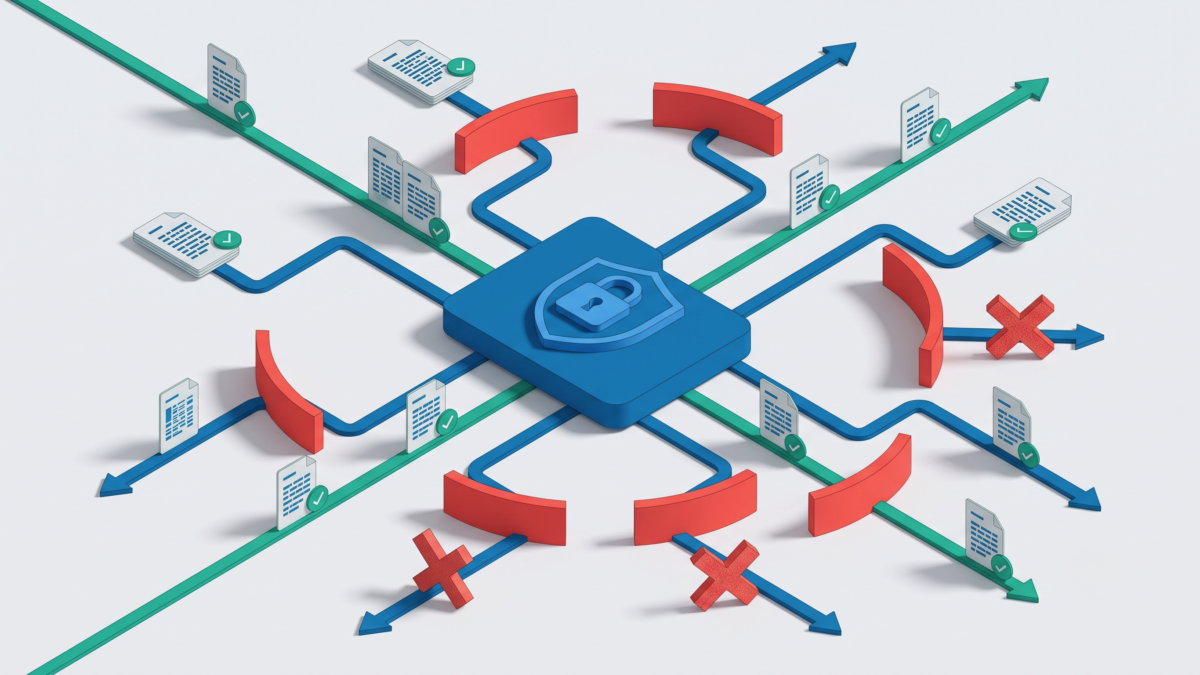
「あのファイル、リンクを知っている全員に公開になってたんですけど…」
情シス担当者なら一度はヒヤリとした経験があるはずです。Google Driveは便利な反面、共有設定を間違えると社外の見知らぬ人にファイルが公開されるリスクがあります。ユーザー任せにしておくと、意図せず機密情報が外部に漏れることも珍しくありません。
この記事では、Google Workspace管理コンソールから設定できるDrive共有の制御ポリシー・外部共有の制限・監査ログ活用まで、すぐに動ける手順を解説します。
初期設定が完了していない方は「【2026年版】Google Workspace初期設定ガイド」をご確認ください。
なぜGoogle Driveの共有設定が情報漏洩に直結するのか
Google Driveには3種類の共有範囲があります。
| 共有設定 | 誰がアクセスできるか |
|---|---|
| 特定のユーザー | 指定したGoogleアカウントのみ |
| リンクを知っている全員 | URLを入手した人なら誰でも |
| インターネット上の全員 | 検索エンジンにもインデックスされる可能性あり |
問題は「リンクを知っている全員」がデフォルトになりやすいこと。Slackやメールでリンクを共有した瞬間、受け取った相手がそのURLを別の人に転送すれば、想定外の人物がアクセスできてしまいます。
管理コンソールで組織全体のポリシーを設定することが、ユーザー任せのリスクを排除する唯一の方法です。
設定①:外部共有ポリシーの制限
管理コンソールの「アプリ」→「Google Workspace」→「ドライブとドキュメント」→「共有設定」から、組織全体の共有ポリシーを制御できます。
推奨設定:外部共有をドメイン別に制限する
- 「共有オプション」→「外部(ドメイン外)とのファイル共有」を開く
- 「許可するドメインを指定する」を選択
- 取引先のドメイン(例:partner.co.jp)のみを許可リストに追加
これにより、許可リスト外のドメインへの共有が自動でブロックされます。
業種別の推奨レベル
| 業種 | 推奨設定 |
|---|---|
| 医療・士業・金融 | 外部共有を全面禁止 |
| 製造・建設(取引先あり) | 特定ドメインのみ許可 |
| IT・コンサル | 外部共有可、ただしリンク共有は禁止 |
| スタートアップ | まず「ドメイン内のみ」でスタートし段階的に開放 |
注意: 外部共有を突然全面禁止にすると、既存の共有リンクが無効になり業務が止まります。変更前に現状の共有状況を監査ログで把握してから実施しましょう。
設定②:「リンクを知っている全員」へのデフォルト共有を無効化
ユーザーがファイルを共有するとき、デフォルトで「リンクを知っている全員」が選ばれる設定になっていると危険です。
設定手順
- 「ドライブとドキュメント」→「共有設定」
- 「デフォルトのリンク共有」を「制限付き(特定ユーザーのみ)」に変更
- 保存
これで新規ファイルのデフォルト共有が「特定のユーザー」になり、ユーザーが意識せずリンク共有してしまうリスクを大幅に下げられます。
設定③:共有ドライブの管理権限を制御する
共有ドライブ(旧チームドライブ)は、個人のマイドライブと違って組織が所有するドライブです。退職したユーザーのファイルが引き継ぎなしに消えることを防げる一方、管理しないとアクセス権が広がりすぎる落とし穴があります。
「ドライブとドキュメント」→「共有ドライブの作成」で、「管理者のみが共有ドライブを作成できる」に設定することを推奨します。一般ユーザーが自由に作れると、管理されていないドライブが乱立し、誰が何にアクセスできるか把握できなくなります。
メンバー管理の3原則
- 最小権限の原則:閲覧のみで業務が完結する人には「閲覧者」権限を付与
- 退職時の即時除名:共有ドライブメンバーから外さないと退職後もアクセス可能
- マネージャー権限は2名以上:単一障害点を避ける
設定④:DLPルールで機密情報を自動検出する(Enterprise以上)
Google Workspace Business Plus・Enterprise以上のプランでは、DLP(Data Loss Prevention)ルールを設定できます。個人情報や機密情報が含まれるファイルを検出し、外部共有を自動でブロックする機能です。
| 検出パターン | アクション |
|---|---|
| マイナンバー・社会保障番号 | 外部共有をブロック&管理者に通知 |
| クレジットカード番号 | ファイルに警告ラベルを付与 |
| 独自の機密ワード(社外秘など) | 共有前に確認ダイアログを表示 |
設定手順
- 管理コンソール→「セキュリティ」→「データ保護」
- 「ルールを作成」→検出するコンテンツタイプを選択
- トリガー条件(外部共有時など)とアクションを設定して保存
設定⑤:監査ログで情報漏洩の痕跡を定期確認する
設定だけでは不十分です。「いつ・誰が・何を共有したか」を定期的に監査することで、問題を早期に発見できます。
ドライブ監査ログの確認手順
- 管理コンソール→「レポート」→「監査」→「ドライブ」
- フィルターで「イベント:共有」「外部ユーザーとの共有」を選択
- 期間を絞って確認(週次推奨)
特に注意すべきイベント
- 共有設定の変更:誰かが「リンクを知っている全員」に変更した
- 外部ユーザーへの共有:ドメイン外のアドレスへの共有
- 大量ダウンロード:退職前の持ち出しリスク
よくある落とし穴
スマホアプリからの共有は制御されにくい
モバイルのDriveアプリからリンクを共有すると、管理コンソールの設定が一部適用されないケースがあります。MDMと組み合わせた端末レベルの制御も検討しましょう。
マイドライブにある業務ファイル
マイドライブに保存された業務ファイルは退職と同時にアクセス不能になります。業務ファイルは共有ドライブに格納するルールを社内で徹底することが先決です。
外部共有制限を段階なしに適用する
制限前に「どのドメインとどのファイルを共有しているか」を監査ログで把握し、許可リストに追加してから制限を有効にしてください。いきなり全面禁止にすると取引先との連携が止まります。
まとめ
Google Driveのセキュリティは「設定すれば終わり」ではなく、ポリシー設定 × 定期監査 × ユーザー教育の三位一体で機能します。
| 設定 | 効果 | 優先度 |
|---|---|---|
| 外部共有ポリシーの制限 | 意図しない外部共有を防ぐ | 高 |
| リンク共有のデフォルト変更 | うっかりミスを防ぐ | 高 |
| 共有ドライブの作成権限制限 | 管理外ドライブの乱立を防ぐ | 中 |
| DLPルールの設定 | 機密情報の自動検出・ブロック | 中(Enterprise以上) |
| 監査ログの定期確認 | 漏洩の早期発見 | 中 |
まずは「外部共有ポリシーの制限」と「リンク共有のデフォルト変更」の2点から着手することをおすすめします。
Mobitech Solutionへのご相談
「自社のDrive共有設定が適切かどうか分からない」「共有ドライブの整理を手伝ってほしい」といったご相談を承っています。Google Workspace管理コンソールの設定支援から、MDMとの連携によるモバイル端末のDrive制御まで、現場の実態に合わせたアドバイスを提供します。
お気軽にMobitech Solutionへお問い合わせください。

