
同じ質問への対応に、日々の時間を取られている情シス担当者は少なくありません。
情シス担当者であれば、一度は感じたことがあるのではないでしょうか。
- スマホの設定方法が分からない
- アプリの使い方が分からない
- パスワードを忘れた
こうした問い合わせは、情シス業務の大半を占める“見えないコスト”です。
そこで有効なのがFAQの仕組み化 × AI活用です。
今回は、Google WorkspaceとGeminiを使い、
“ほぼ自動で回答するFAQ環境”を構築する方法を解説します。
なぜFAQは機能しないのか
まず前提として、多くの企業でFAQが機能しない理由があります。
よくある失敗
- Excelにまとめただけ
- 更新されていない
- 検索しにくい
- 結局人に聞く方が早い
本質的な課題
探すこと自体が面倒
FAQが使われない理由は、情報が足りないからではありません。
「探す」という行為そのものが、ユーザーにとってストレスだからです。
FAQは基本的に「正しい検索ワード」を前提にしているため、用語が分からない、正しい表現が分からない。
この時点で詰まってしまいます。
そこで重要なのが「聞けば教えてくれる仕組み」となります。
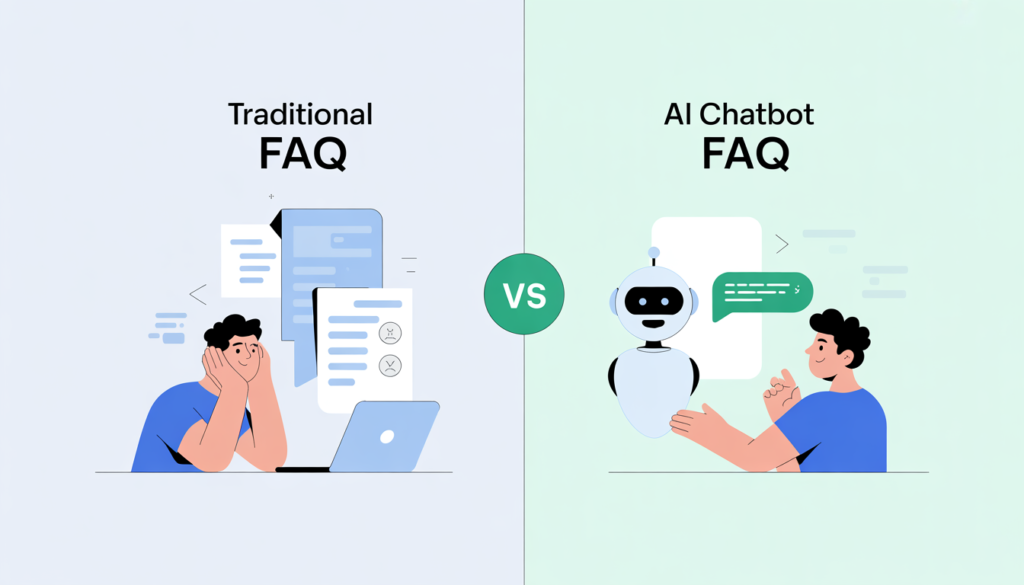
解決策はチャット型FAQという考え方
理想の状態
- ユーザーが質問する
- AIが即回答する
- 情シスに問い合わせが来ない
Geminiで社内FAQを自動化する方法
ここで活用するのがGoogleのGemini(生成AI)です。
Geminiでできること
- 自然言語での質問対応
- ドキュメントに基づく回答
- 社内向けAIの構築
2026年現在、Google Workspace環境ではGeminiを業務活用する仕組みが広がりつつあります。
そして、GeminiにはカスタムAIを作る機能(Gems)があります。
Gemsとは?
役割を持たせた専用AIチャット
例
- 社内ITヘルプデスクAI
- スマホ操作サポートAI
- 社内規定案内AI
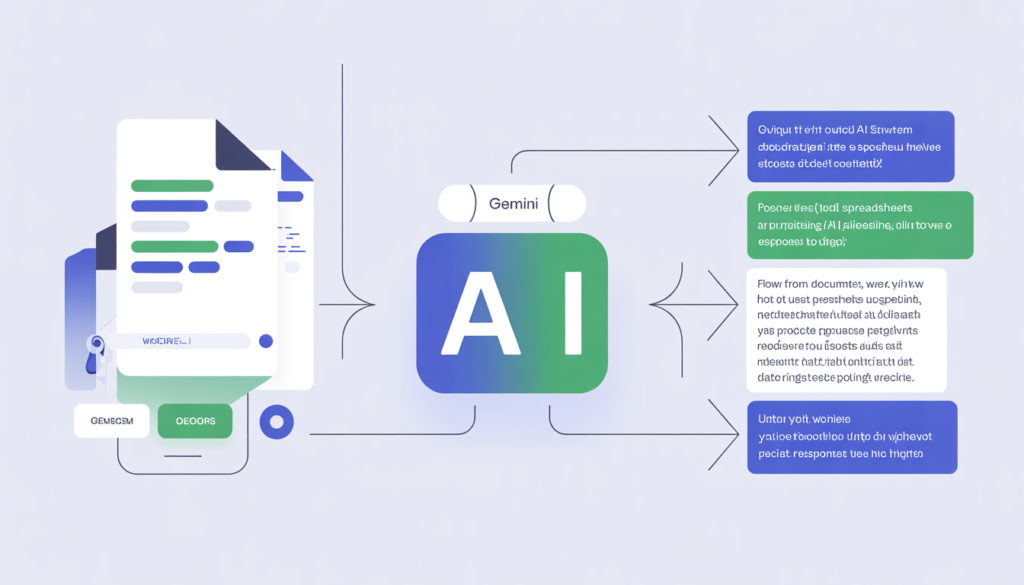
GeminiでFAQデータベースを作る手順
ステップ1:Gemsの作成手順(実務ステップ)
AIに「何を元に答えてほしいか」を教えるための資料を用意します。
コツ: FAQ集(質問と回答のペア)だけでなく、社内規定やマニュアルをそのまま読み込ませることもできます。
ファイル形式: PDF、Google ドキュメント、スプレッドシート、CSVなどが利用可能です。
また、この機会にスプレッドシートに「情シスFAQの種」を作ることもできます。Business Standard以上であれば、Gemini(gemini.google.com)に以下のようにプロンプトを投げてみてください。
プロンプト例: 「一人情シスのヘルプデスク業務を効率化したいです。以下の3つのカテゴリについて、社員が自分で解決できるような具体的なQ&Aを各5件ずつ、表形式で作ってください。
- ログイン・パスワードトラブル
- 端末の物理破損・紛失
- VPNやネットワーク接続トラブル
回答には、管理者へ連絡する前に必ず確認してほしいチェックリストを含めてください。」
これで出力された内容をGoogle スプレッドシートに貼り付けます。
ステップ2:Gems の作成画面を開く
Geminiアプリ にアクセスします。
左側のサイドメニューにある [Gem を管理] または [Gem を作成](または「Gem を見つける」内の「+」ボタン)をクリックします。
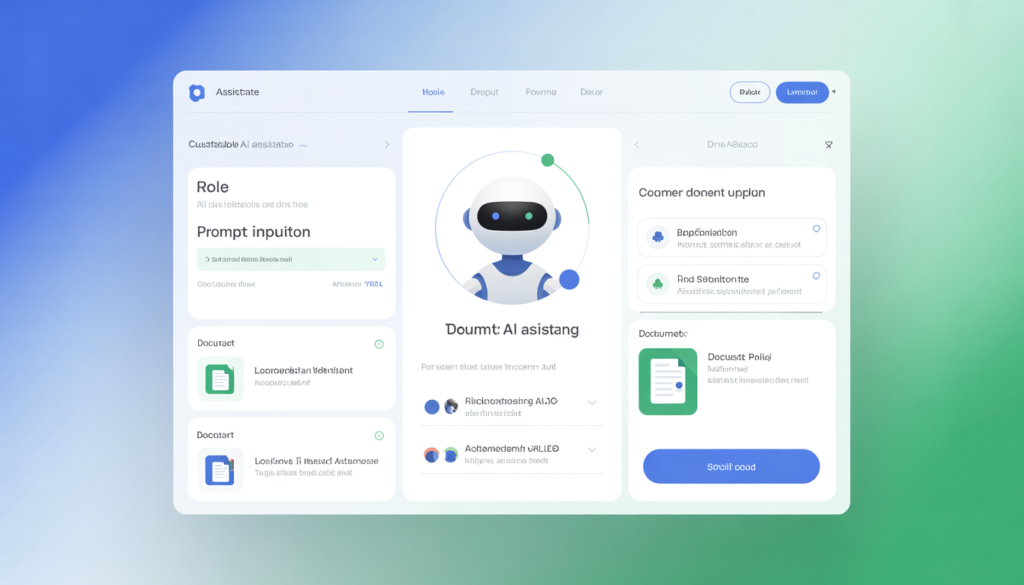
ステップ3:AIに「役割」と「ルール」を与える
作成画面が開いたら、以下の項目を入力します。
① 名前を決める
- 例:
総務・人事FAQボット、ITヘルプデスク
② 指示(プロンプト)を書く
ここが最も重要です。AIにどのような振る舞いをしてほしいか指示します。
記述例: あなたは弊社の「ITヘルプデスク担当者」です。 アップロードされた社内資料(就業規則、福利厚生マニュアル)に基づいて、社員の質問に丁寧に答えてください。
守るべきルール:
- 資料に載っていないことは「分かりかねます。担当部署へ直接お問い合わせください」と回答してください。
- 回答の最後には、参照した資料名やページ数を記載してください。
- 専門用語は避け、新入社員でも分かる言葉を使ってください。
ステップ4:ナレッジ(資料)を学習させる
指示入力欄の下にある [+ ファイルを追加] をクリックします。
ステップ1で用意したファイルをアップロード、または Google ドライブから選択します。
- 注: アップロードした資料の内容に基づいて回答するようになります。
ステップ5:プレビューと保存
- 右側のプレビュー画面で、実際に質問(例:「有給休暇の申請方法を教えて」)を投げ、意図通りに答えるかテストします。
- 回答が不自然なら「指示」を書き直します。
- 問題なければ右上の [保存] をクリックします。
Gemini活用時の注意点(セキュリティ・運用)
Gemini FAQを社内展開する方法
作成した Gem は自分だけで使うことも、URLを発行して社内のチームメンバーに共有することも可能です。
- 保存後、作成した Gem のメニュー(︙)から [共有] を選択します。
- 「リンクを知っている組織内の全員」に権限を設定すれば、社内掲示板や Google Chat にリンクを貼るだけで全員が使えます。
セキュリティについて
Gemini アプリに入力したデータやアップロードした資料は、Google のモデル学習に利用されることはありません。 社外秘の情報も安心して読み込ませることができます。
初めは「1つのテーマ(例:出張精算ルールだけ)」に絞った Gem を作ってみるのが成功のコツです。範囲を広げすぎると回答の精度が落ちやすいため、慣れてきたら「福利厚生用」「ITツール用」と分けて作成してみてください。
まとめ
FAQはまとめるだけでは意味がありません。
重要なのは“使われる仕組み”にすることです。
Geminiを活用すれば
- 探す → 聞く
- 人に聞く → AIに聞く
という変化を実現できます。
mobitech solutionでは、
- FAQ設計
- Gemini活用支援
- 情シス業務効率化
- モバイル運用改善
までトータルで支援しています。
「問い合わせ対応を減らしたい」
「FAQが機能していない」
といった課題をお持ちの企業様は、ぜひご相談ください。

