
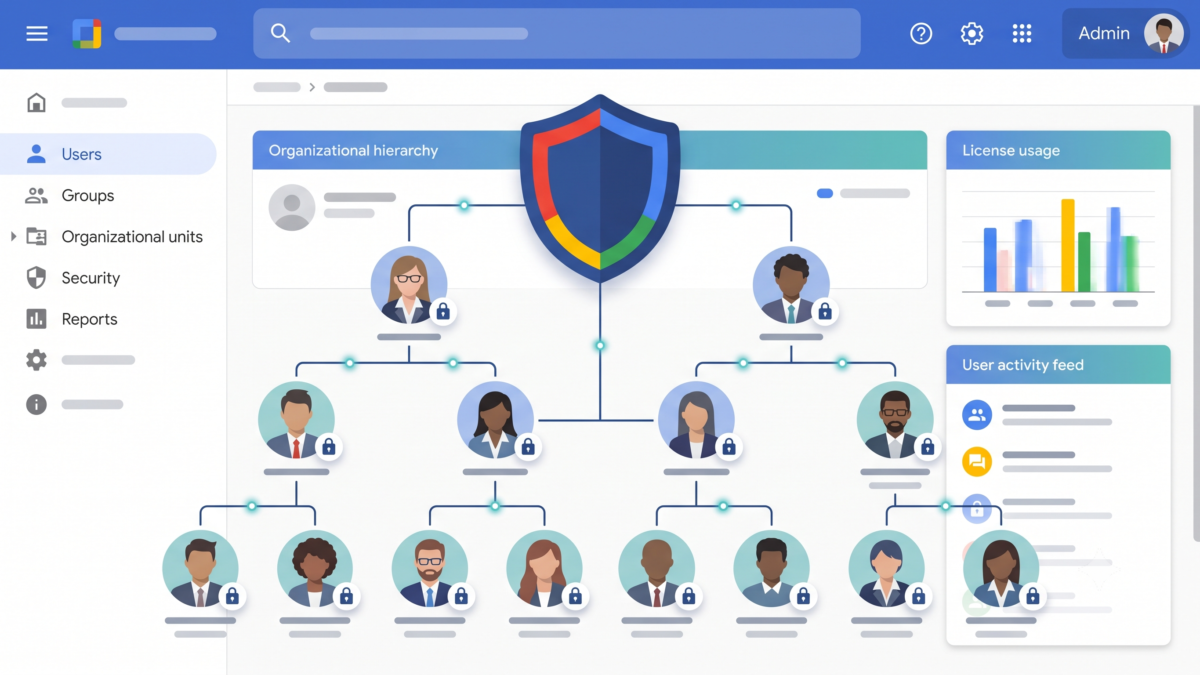
Google Workspaceを導入しても、ユーザー管理がうまくできていないと「退職者のアカウントが残ったまま」「不要なサービスに全員がアクセスできる」といったセキュリティリスクが生まれます。
この記事では、管理コンソール(admin.google.com)を使ったユーザー管理とアクセス制御の具体的な手順を、中小企業の情シス担当者向けに解説します。
Google管理コンソールとは
Google管理コンソールは、Google Workspaceの全設定を一元管理できるWebツールです。管理者アカウント(@自社ドメイン)でログインすると、次のことができます。
- ユーザーの追加・削除・パスワードリセット
- 組織部門(OU)の設定
- サービス(GmailやDriveなど)のアクセス制御
- セキュリティポリシーの適用
- 監査ログの確認
アクセス方法:ブラウザで admin.google.com にアクセスし、管理者アカウントでログインしてください。
ユーザーの追加方法
手順1:ディレクトリからユーザーを追加
- 管理コンソールにログイン
- 左メニューから「ディレクトリ」→「ユーザー」を開く
- 右上の「新しいユーザーを追加」をクリック
- 氏名・メールアドレス(ユーザー名)・組織部門を入力
- パスワードを自動生成または手動設定し、「新しいユーザーを追加」で完了
新入社員が多い場合はCSV一括登録が便利
10名以上を一度に追加するときは、CSVファイルを使った一括インポートが効率的です。
- 「ユーザー」画面右上のメニュー(︙)から「一括アップロード」を選択
- テンプレートCSVをダウンロードして必要事項を入力
- ファイルをアップロードして「アップロード」をクリック
| 列名 | 必須/任意 | 内容 |
|---|---|---|
| First Name | 必須 | 名(例:太郎) |
| Last Name | 必須 | 姓(例:田中) |
| Email Address | 必須 | ユーザー名@ドメイン |
| Password | 任意 | 省略時は自動生成 |
| Org Unit Path | 任意 | 組織部門のパス |
組織部門(OU)でユーザーを整理する
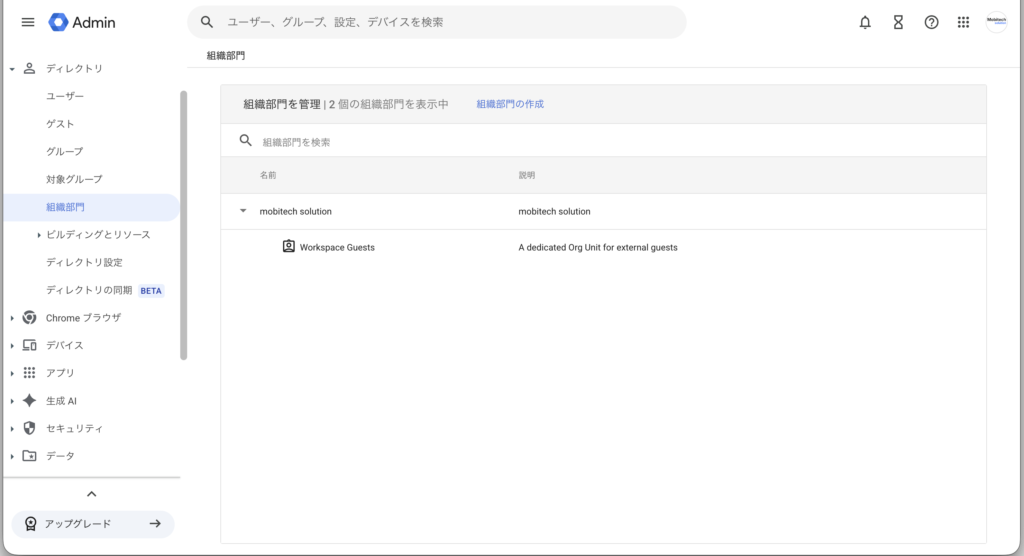
組織部門(OU:Organizational Unit)は、部署や役職ごとにユーザーをグループ分けする機能です。OUごとにサービスのアクセス権限を設定できるため、「営業部にはSalesforceとGmailのみ許可」「開発部にはCloud ConsoleとDriveを許可」といった細かな制御が可能になります。
OUの作成手順
- 管理コンソール→「ディレクトリ」→「組織部門」
- 「組織部門を作成」をクリック
- 部門名(例:営業部)と説明を入力して保存
ユーザーをOUに移動する手順
- 「ユーザー」一覧から対象ユーザーを選択
- 「組織部門に移動」をクリック
- 移動先のOUを選んで「続行」
ポイント: OUは階層構造で作成できます。「会社全体 > 東京本社 > 営業部」のように部門を細かく分けることで、権限管理がシンプルになります。
サービスのアクセス制御(オン/オフ)
Google Workspaceには40以上のサービスが含まれていますが、全社員に全サービスを解放する必要はありません。管理コンソールからサービスのオン/オフをOU単位で制御できます。
設定手順
- 管理コンソール→「アプリ」→「Google Workspace」
- 対象サービス(例:Google Chat)をクリック
- 「サービスのステータス」を選択
- 適用するOUを選び、「オン」または「オフ」に設定して保存
| サービス制御のシナリオ | 推奨設定 |
|---|---|
| アルバイトへのDrive共有制限 | アルバイトOUでDriveをオフ |
| 特定部署のみMeet使用許可 | 対象OUのみMeetをオン |
| 全社員のChrome管理 | ルートOUでChromeをオン |
管理者ロールの委任
情シス担当者がすべての管理作業を行うのは非効率です。Google Workspaceでは、特定の業務のみを委任できる管理者ロールを設定できます。
主な組み込みロール
| ロール | できること |
|---|---|
| スーパー管理者 | すべての管理操作(最上位権限) |
| ユーザー管理の管理者 | ユーザーの追加・削除・編集 |
| ヘルプデスク管理者 | パスワードリセット・アカウントのロック解除 |
| グループ管理者 | グループの作成・メンバー管理 |
| サービス管理者 | アプリ設定の変更 |
管理者ロールの割り当て手順
- 管理コンソール→「ディレクトリ」→「ユーザー」
- 対象ユーザーをクリック→「管理者ロール」タブ
- 割り当てるロールを選んで「保存」
注意: スーパー管理者は最低2名以上設定することを推奨します。1名だけだとアカウントが使えなくなった際に復旧できなくなるリスクがあります。
ユーザーの一時停止・削除と復元
一時停止(退職前・育休中など)
ユーザーを削除せずにアクセスを止めたい場合は「一時停止」が便利です。一時停止中もライセンスは消費しますが、データは保持されます。
- 「ユーザー」一覧で対象ユーザーをクリック
- 上部の「その他のオプション」→「ユーザーを一時停止」
削除(退職後)
- 「ユーザー」一覧で対象ユーザーをクリック
- 「ユーザーを削除」→削除前にデータ移行先を指定することを推奨
削除後20日以内であれば管理コンソールから復元可能です。20日を過ぎると完全に削除されます。
| 状態 | ライセンス消費 | データ保持 | ログイン可否 |
|---|---|---|---|
| アクティブ | 消費 | 保持 | 可 |
| 一時停止 | 消費 | 保持 | 不可 |
| 削除(20日以内) | 消費なし | 保持 | 不可 |
| 削除(20日経過後) | 消費なし | 削除 | 不可 |
監査ログ・レポートでアクセス状況を把握する
管理者アクティビティの確認
管理コンソール→「レポート」→「監査」から、管理者が実施した操作(ユーザー追加・設定変更など)の履歴を確認できます。
ログイン監査の確認
「監査」→「ログイン」では、ユーザーのログイン状況(成功・失敗・場所)を一覧で確認できます。不審なログインを早期に発見するために、定期的な確認を習慣にしましょう。
レポート機能の活用
「レポート」→「使用状況レポート」では、各サービスのアクティブユーザー数やストレージ使用量を確認できます。使われていないアカウントの洗い出しにも有効です。
まとめ:ユーザー管理のポイント
| やること | 優先度 | タイミング |
|---|---|---|
| 入社時のアカウント作成・OU配置 | 高 | 入社前日まで |
| 退職時のアカウント一時停止→削除 | 高 | 退職当日 |
| 管理者ロールの適切な委任 | 中 | 初期設定時 |
| OUごとのサービスアクセス制御 | 中 | 組織変更時 |
| 月次の監査ログ確認 | 中 | 毎月 |
| 未使用アカウントの棚卸し | 低 | 四半期ごと |
Google Workspaceのユーザー管理は、「入社時に作成・退職時に停止/削除」この2点を徹底するだけで、セキュリティリスクの大半を防げます。まずはこの基本を自社のオンボーディング・オフボーディングフローに組み込むことから始めてみてください。
初期設定がまだの方は、こちらも参考にしてください。

