
Google Workspaceは、Gmail・Google ドライブ・Google Meet・Googleカレンダーなどのビジネスツールをひとつのプランにまとめたクラウドサービスです。個人用のGoogleアカウントとは異なり、自社ドメイン(例:@mobitechsol.net)でメールが使えるのが最大の特徴です。
「クラウドって難しそう…」と感じる方も多いですが、初期設定の流れは大きく4ステップだけです。この記事ではそれぞれをひとつずつ丁寧に解説します。
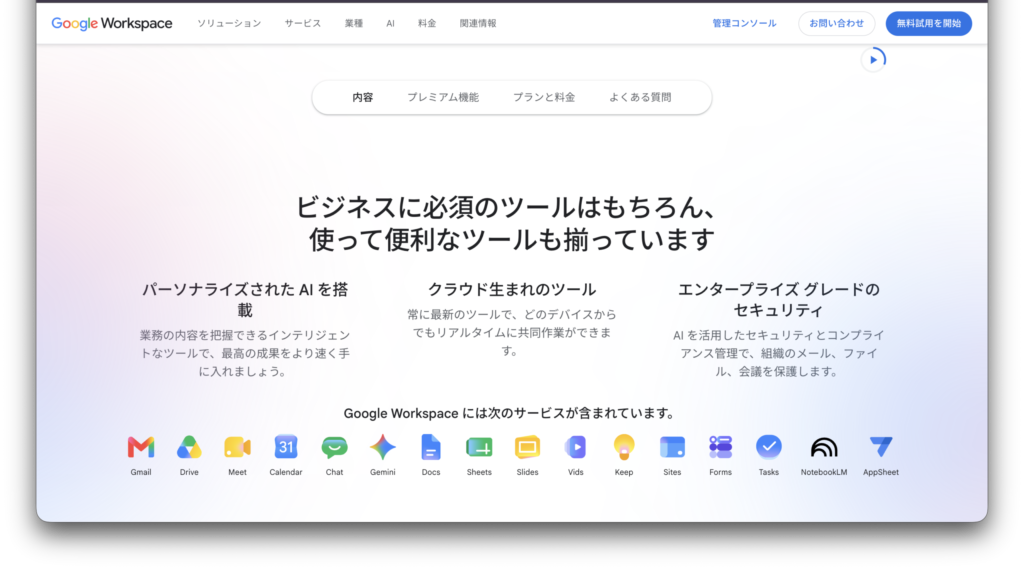
STEP 1:Google Workspaceのアカウントを作成する
必要なものを用意する
始める前に以下を準備しておくとスムーズです。
- 自社ドメイン(例:yourcompany.co.jp)※未取得の場合は別途取得が必要
- クレジットカード(無料トライアル後に課金)
- 管理者用メールアドレス(既存のGmailアドレスでOK)
アカウント作成の手順
- Google Workspace公式サイトにアクセスし、「使ってみる」をクリック
- ビジネス名・従業員数・国を入力
- 「自分のドメインを使用する」を選択し、取得済みのドメインを入力
- 管理者の氏名とパスワードを設定して完了
ポイント:プランは最初「Business Starter」で十分です。ユーザー数が増えたり、録画機能などが必要になったタイミングでアップグレードできます。
STEP 2:ドメインの所有権を確認する(ドメイン認証)
アカウント作成後、Googleはあなたが本当にそのドメインの所有者かどうかを確認します。これをドメイン認証と呼びます。
認証の流れ
- 管理コンソール(admin.google.com)にログイン
- 画面上部に「ドメインを確認してください」というバナーが表示される
- 「確認を開始」をクリックし、表示されるTXTレコードをコピーする
- 自社ドメインのDNS管理画面(ドメイン取得会社のサイト)にログインし、TXTレコードを追加する
- Googleに戻って「確認」をクリック
DNSの反映には最大72時間かかる場合がありますが、多くの場合は数分〜数時間で完了します。
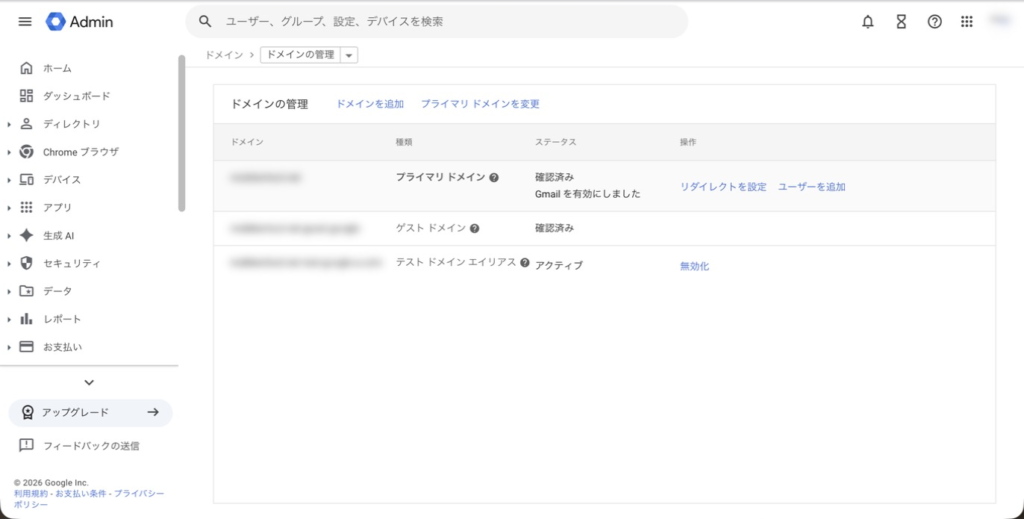
よくある質問:「DNS管理画面がわからない」という場合は、ドメインを取得した会社(お名前.com、ムームードメイン等)のサポートページで「TXTレコード追加方法」と検索すると手順が見つかります。
STEP 3:メール(MXレコード)の設定
ドメイン認証が完了したら、次はメールをGoogle経由で受け取るための設定です。MXレコードというDNS設定を変更します。
MXレコードの設定手順
- 管理コンソール → 「ドメイン」 → 「メールのルーティング設定」を開く
- 表示されるMXレコードの値を確認する(Googleが用意している値をそのまま使う)
- DNS管理画面で既存のMXレコードを削除し、Googleのものに差し替える
| 優先度 | メールサーバー名 |
|---|---|
| 1 | ASPMX.L.GOOGLE.COM |
| 5 | ALT1.ASPMX.L.GOOGLE.COM |
| 5 | ALT2.ASPMX.L.GOOGLE.COM |
| 10 | ALT3.ASPMX.L.GOOGLE.COM |
| 10 | ALT4.ASPMX.L.GOOGLE.COM |
注意:MXレコードを変更すると、それ以降のメールはGmailで受信されます。移行前に既存メールのバックアップを取っておくと安心です。
STEP 4:ユーザーアカウントを追加する
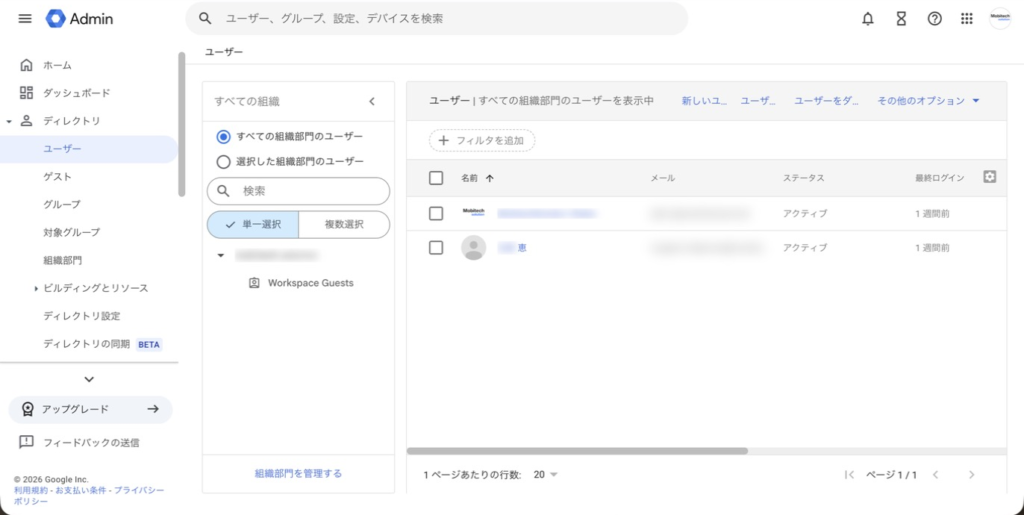
自分のアカウントが使えるようになったら、スタッフ分のアカウントを追加しましょう。
ユーザー追加の手順
- 管理コンソール → 「ユーザー」 → 「新しいユーザーを追加」
- 氏名・メールアドレス(ユーザー名@あなたのドメイン)を入力
- 一時パスワードを設定し、スタッフに通知する
複数人を一括追加したい場合は、CSVファイルでのインポートが便利です。管理コンソールの「ユーザー」画面からテンプレートをダウンロードできます。
初期設定後にやっておきたい3つのこと
① 2段階認証を有効にする
管理コンソール → セキュリティ → 「2段階認証プロセス」から全ユーザーに強制適用できます。不正アクセスのリスクを大幅に下げる最重要設定です。
② 共有ドライブを作成する
個人のマイドライブではなく、チーム共有の「共有ドライブ」を作っておくと、退職者が出てもデータが残り管理が楽になります。
③ Googleカレンダーを共有設定にする
メンバー間でカレンダーを共有することで、会議調整のメールのやり取りが激減します。
初期設定でつまずきやすいポイントと対処
| 症状 | 主な原因 | 対処 |
|---|---|---|
| ドメイン認証が完了しない | TXTレコードの入力ミス、またはDNSの反映待ち | 表示された値をコピー&ペーストで入れ直し、時間をおいて再度「確認」を押す |
| メールが届かない | MXレコードが未設定、または古いMXレコードが残っている | 画面の案内どおりのMXレコードだけが設定されているか確認し、不要な古いレコードを整理する |
| 管理者アカウントにログインできない | 二段階認証に使う端末の紛失・機種変更 | 事前にバックアップコードを発行し、安全な場所に保管しておく |
初期設定が終わったら:完了チェックリスト
- 管理者アカウントを2名以上に設定した(1人に依存しない)
- 二段階認証を全員に必須化した
- 共有ドライブを作成し、部署ごとの権限を決めた
- 退職者のアカウントの扱い(停止→データ引き継ぎ→削除)を決めた
次に読みたいガイド
まとめ:Google Workspace初期設定は4ステップ
| ステップ | 内容 | 所要時間の目安 |
|---|---|---|
| STEP 1 | アカウント作成 | 約15分 |
| STEP 2 | ドメイン認証 | 設定5分+反映待ち最大72時間 |
| STEP 3 | MXレコード設定 | 約10分 |
| STEP 4 | ユーザー追加 | 1人あたり2〜3分 |
難しく見えますが、手順通りに進めれば技術的な専門知識がなくても設定できます。「どこでつまずいたかわからない」という場合は、Mobitech Solutionにご相談ください。初期設定のサポートから運用定着まで、貴社の規模に合わせてご支援します。

