
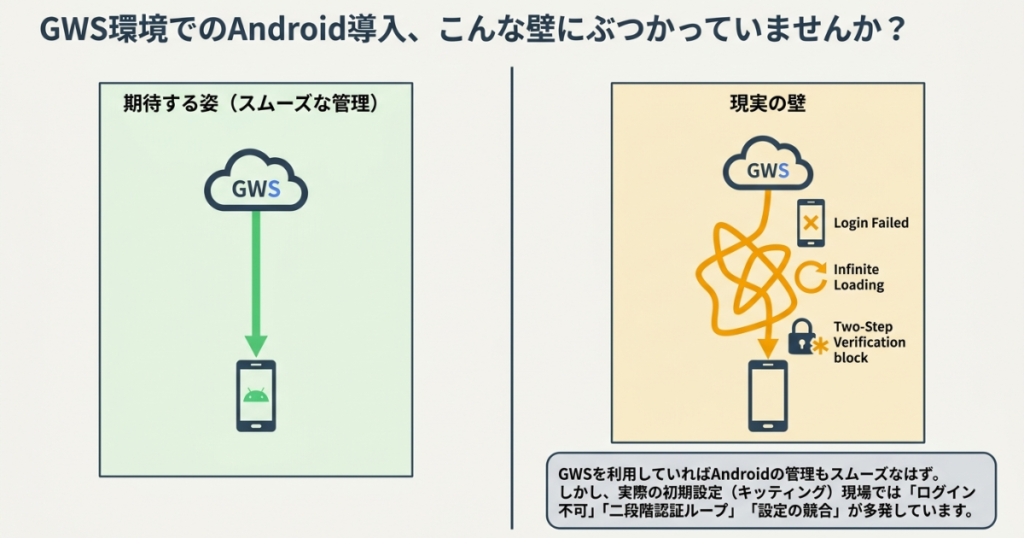
Google Workspace(GWS)を使っていれば、Androidスマホの管理もスムーズにいくと考えるのは早計です。 そう考えて導入を進めた結果、初期設定(キッティング)の段階で「ログインできない」「二段階認証で止まる」「設定がループする」といったトラブルに見舞われるケースが後を絶ちません。
GWS環境でサードパーティ製のMDM(EMM)を利用してAndroid端末を管理する場合、もっとも重要で、かつもっとも失敗しやすいのが「MDMとAndroid Enterpriseを紐付けるアカウントの選択」です。
今回は、Android Enterprise設定時に「独自ドメイン(GWSアカウント)」を使うべきか、それとも「@gmail.com(個人用Googleアカウント)」を使うべきか、その判断基準と運用上の注意点を徹底解説します。
Android Enterprise管理の基本構造を理解する
まず前提として、Android端末を業務で一括管理するためには、Googleが提供する「Android Enterprise」というプラットフォームと、皆さんが契約している「サードパーティ製MDM」を連携させる必要があります。
この連携作業(バインド)を行う際、Googleアカウントでのサインインが求められますが、ここで使用するアカウントによって、その後の端末の挙動が大きく変わります。
管理モードの主流「Fully Managed Device」
現在の法人利用では、端末全体を組織が管理する「Fully Managed Device(完全管理対象デバイス)」モードが一般的です。このモードでのキッティング手順に、アカウントの選択が直撃します。
「独自ドメイン」と「@gmail.com」どちらで登録すべきか?
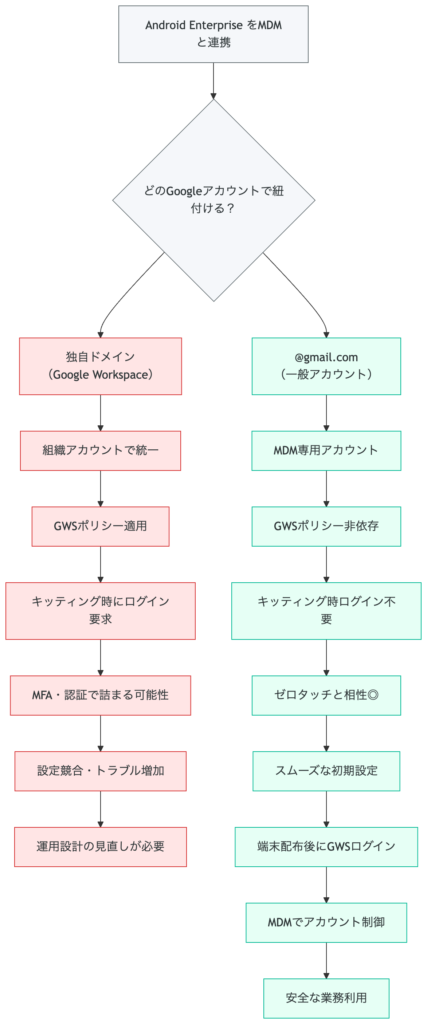
結論から述べると、「サードパーティ製MDMを利用する場合、あえて@gmail.com(一般アカウント)で紐付けを行う」という選択肢が、運用の柔軟性を生むケースが多々あります。
それぞれのパターンの特徴を比較してみましょう。
独自ドメイン(GWSアカウント)で紐付ける場合(Managed Google Accounts)
Google Workspaceの特権管理者アカウントを使用して、MDMと連携させる方法です。
- メリット: 組織のドメインで一元管理しているという安心感がある。
- デメリット: Google Workspace側のモバイル管理設定(基本管理 vs 詳細管理)と、サードパーティMDMの設定が競合し、複雑なトラブルが発生しやすい。
@gmail.com(一般アカウント)で紐付ける場合(Managed Google Play Accounts)
MDM管理用に、管理者向けの一般Googleアカウント(例:mobie_admin@gmail.com)を一つ作成して連携させる方法です。
- メリット: GWSのポリシーに縛られず、MDMの機能だけでシンプルに端末を制御できる。キッティング時の認証トラブルが少ない。
- デメリット: 管理用アカウントのパスワード管理を別途行う必要がある。
独自ドメイン利用時の最大の罠:キッティングエラーの正体
独自ドメイン(GWSアカウント)をMDMに紐付けた場合、端末の初期セットアップ(キッティング)時に非常に高い確率で発生する問題があります。
初期セットアップでGWSへのサインインが強制される
独自ドメインで紐付けたMDMの場合、Android Enterpriseの仕様上、キッティングの初期段階で「組織のアカウント(GWSアカウント)」へのサインインが求められる挙動をすることがあります。
ここで以下の問題が発生します:
- 多要素認証(MFA)の壁: GWS側で二段階認証を必須にしている場合、キッティング中の端末では認証アプリが使えず、ログインを完了できません。
- キッティングの属人化: 作業者が全ユーザーのパスワードを知っているわけではないため、納品前に情シスが設定を完了させることが困難になります。
- ライセンスの競合: GWSのモバイル管理が「オン」になっていると、MDM側の設定をGWSが上書きしてしまい、設定したはずの制限が効かないことがあります。
運用の最適解:@gmail.comでキッティングし、後からGWSを使う
Mobitech Solutionが推奨する、もっとも安定した「ちょうどいい答え」は、「MDMには@gmail.comを紐付け、端末配布後に利用者がGWSアカウントを追加する」というフローです。
なぜこのフローが良いのか?
サードパーティMDMを@gmail.comで紐付けておくと、端末のキッティング中に「GWSへのサインイン」を求められることがありません。MDMが発行する「管理用のアカウント(AFW#…)」によって、自動でセットアップが進みます。
情シスは「まっさらな状態(しかしMDMの制御下にある状態)」まで設定を済ませ、端末をユーザーに配布できます。
正確な設定手順
- MDM側の設定: Android Enterpriseの連携設定にて、GWSアカウントではなく、専用に作成した一般のGoogleアカウント(@gmail.com)を使用します。
- キッティング作業: QRコードやゼロタッチ登録を使用して端末を起動。GWSの認証を挟まずに、MDMエージェントのインストールとポリシー適用を完了させます。
- 配布・サインイン: ユーザーに端末を渡し、ユーザー自身が「設定」アプリ、または「Gmail」などのGoogle系アプリから、自社の独自ドメインアカウント(GWS)を追加します。
- コントロール: MDMのポリシーで「個人アカウントの追加を禁止」しつつ、「特定のドメイン(自社ドメイン)のみ追加を許可」する設定を入れます。これにより、私用のgmailアカウントが追加されるのを防ぎつつ、社内リソースへのアクセスを確保できます。
注意!個人アカウントで制御されないための対策
@gmail.comを管理用に使う場合、ユーザーが「自分の個人のGoogleアカウント」を勝手に追加して、Googleフォトに業務写真を同期させたり、勝手なアプリをインストールしたりするリスクを排除しなければなりません。
サードパーティ製MDMには、通常以下の設定項目があります。これらを必ず適用してください。
- アカウントの変更を許可しない: 設定完了後、新しいアカウントの追加をロックします。
- 承認済みアプリのみの利用: Managed Google Playを利用し、会社が許可したアプリ以外はPlayストアに表示されないようにします。
- ドメイン指定によるサインイン制限: Googleの「アカウント追加制限」機能を使い、自社のドメイン以外でのログインをブロックします。
まとめ:技術の「相性」を見極める
Google WorkspaceとAndroidは同じGoogle製品ですが、そこに「サードパーティMDM」という外部要素が入ると、パズルは一気に複雑になります。
- 独自ドメインでの紐付けは、一見正解に見えますが、キッティングエラーや二段階認証の罠が待ち構えています。
- @gmail.comでの紐付けは、キッティングの自動化(ゼロタッチ)と非常に相性が良く、現場への納品をスムーズにします。
私たちMobitech Solutionは、こうした「カタログスペックだけでは分からない、現場の挙動」を重視したモバイル運用を提案しています。
「今まさにキッティングでエラーが出て困っている」「GWSとの最適な連携方法を構築したい」という担当者様。ぜひ一度、私たちにご相談ください。複雑な設定をシンプルにし、御社に最適なモバイル環境を実現します。
MMobitech Solution モバイルデバイスでビジネスを、もっと自由に。
[お問い合わせ・資料請求はこちら]

