
MDMを導入すれば、箱から出して電源を入れるだけで設定が終わる(ゼロタッチデプロイ)と聞いていたのに、実際には社員が自分でApple Accountを作ってサインインしてしまい、管理画面にデバイスが全く反映されない……

こうしたトラブルは、決して珍しいことではありません。Appleデバイスの法人運用は、ハードウェア、Apple Business (AB)、そしてMDMという3つの要素が複雑に絡み合っています。この構造を理解できていないと、せっかくの投資が「ただの資産管理台帳」に成り下がってしまいます。
技術と運用の、ちょうどいい答えを導き出すために。まずは、私たちが直面している「役割分担」の整理からしていきたいと思います。
ABMとMDMの境界線:どちらが「何」を担うのか
Appleの法人向け管理を難しくさせている要因の一つは、似たような言葉が並んでいることです。混乱を避けるため、まずは用語の役割を明確に定義します。
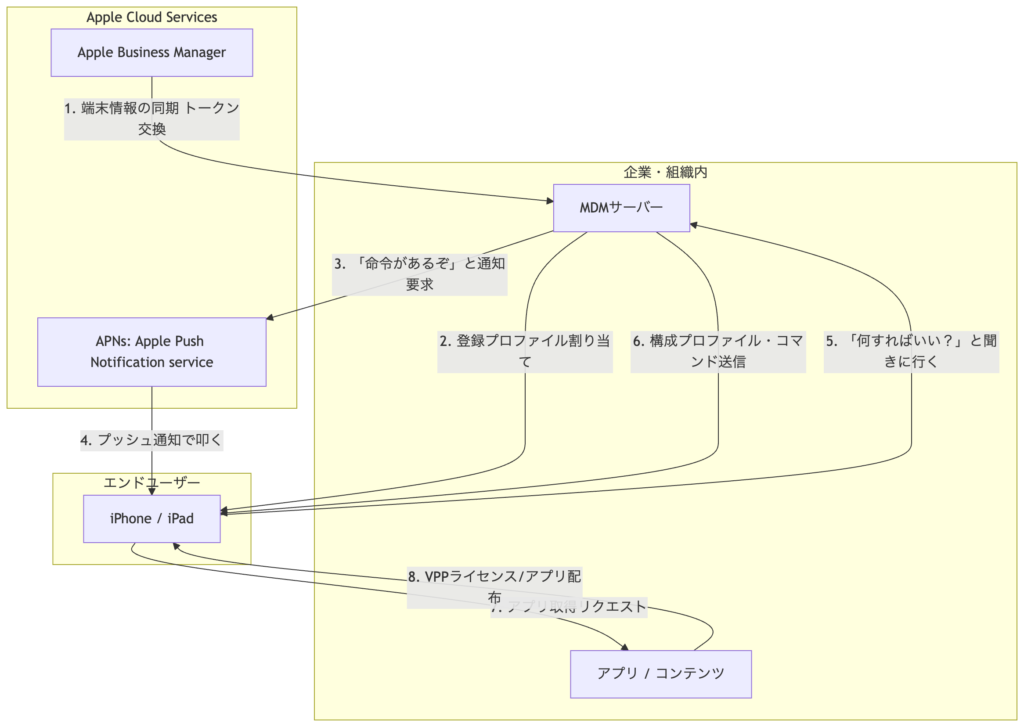
* AB (Apple Business):Appleが提供する「法人のための台帳」です。デバイスの所有権、アプリのライセンス購入、組織用のApple Accountを一元管理する無料のWebポータルです。
* MDM (Mobile Device Management): ABと連携して、デバイスに具体的な「命令」を送るサーバーです。リモートロックやアプリの配信、Wi-Fi設定の流し込みを行います。
* ADE (Automated Device Enrollment):旧DEP。ABからMDMへ、デバイスを自動的に紐付ける仕組みです。
* VPP (Volume Purchase Program):ABM内でアプリを「組織買い」する仕組み。現在はAB内の「Appとブック」に統合されています。
ABは「誰が何を持っているか」を証明する土台であり、MDMはその土台の上で「どう動かすか」を制御するツールです。この役割分担が崩れると、運用は途端に立ち行かなくなります。
ADE運用の「致命的な落とし穴」は購入ルートにある
ADEを利用したゼロタッチデプロイを実現するには、一つの絶対条件があります。「Apple公式、または認定リセラー(代理店)から法人名義で購入していること」です。
家電量販店でポイントを使って買ったiPhoneや、個人のクレジットカードで決済した端末は、そのままではABMに登録されません。この「購入ルートの欠如」が、冒頭のトラブルを引き起こす最大の原因です。
解決策:Apple Configuratorによる「後付け」登録
もし通常のルート以外で購入した端末をADE管理下に置きたい場合は、Mac版またはiOS版の「Apple Configurator」を使用して、手動でABMに登録する必要があります。ただし、この手順で追加されたデバイスは、登録後30日間はユーザーが管理を解除できてしまう「猶予期間」が生じる点に注意してください。
VPP運用でハマる「Apple Account」の呪縛
次に多いのが、アプリ配信のトラブルです。MDMからアプリを配布しようとした際、ユーザーにApple Accountの入力を求めてしまうケースです。これはVPPの「割り当て方式」の選択を誤っている可能性が高いと言えます。
VPPには「ユーザー割り当て」と「デバイス割り当て」の2種類が存在します。
* ユーザー割り当て:Apple Accountに対してライセンスを付与。ユーザーが自分のIDでサインインする必要があります。
* デバイス割り当て:シリアル番号に対してライセンスを付与。Apple Accountが不要で、MDMから直接アプリがインストールされます。
法人の共有端末や、社員にApple Accountを管理させたくない運用であれば、後者の「デバイス割り当て」一択です。
運用の質を変える「3つの勘どころ」
現場の負担を最小限にしつつ、セキュリティを担保するためのベストプラクティスを提示します
トークン更新をカレンダーの「最優先事項」にする
ABMとMDMを連携させるには、「サーバー管理トークン(.p7mファイル)」と「VPPトークン(.vpptoken)」の2種類が必要です。これらには1年間の有効期限があります。
期限が切れると、新規デバイスの同期もアプリのライセンス割り当ても一切止まります。これを「誰か一人の記憶」に頼るのは危険です。チームの共有カレンダーに更新の1ヶ月前からアラートを設定してください。
「監視モード(Supervised Mode)」の強制
ADE経由でアクティベーションを行う最大のメリットは、最初から「監視モード」でセットアップできることです。
監視モードであれば、OSアップデートの強制、初期化の禁止、特定アプリ以外の起動制限(キオスクモード)など、高度な制限が可能になります。手動でMDMに入れただけの「非監視モード」端末とは、制御できる項目の数が数十倍異なります。
Managed Apple Accountの戦略的活用
社員個人のApple Accountを業務で使わせるのは、退職時の「アクティベーションロック」問題を引き起こすリスクがあります。
ABMで作成する「Managed Apple Account(管理対象Apple Account)」を活用してください。これにより、iCloud Driveの容量を会社が提供しつつ、App Storeでの勝手な購入を制限できます。ただし、Managed Apple Accountではアプリの購入ができないため、必ず前述の「VPPデバイス割り当て」とセットで運用するのが鉄則です。
ADE設定時の具体的な手順と注意点
ADEをセットアップする際は、以下の手順を正確に踏む必要があります。
1. ABM側:「デバイス」メニューから、購入した端末がリストにあることを確認する。
2. ABM側:「MDMサーバー」設定で、使用しているMDMに端末を割り当てる。
3. MDM側: ABMからの同期を実行し、デバイスが表示されるのを待つ。
4. MDM側:「デプロイメントプロファイル(ADEプロファイル)」を作成し、同期されたデバイスに紐付ける。
* 注意点: ここで「セットアップアシスタントのスキップ項目」を慎重に選んでください。Apple PayやSiriの設定をスキップさせることで、ユーザーの初期設定時間を大幅に短縮できます。
5. 端末側: 初めて電源を入れ、Wi-Fiに接続する。
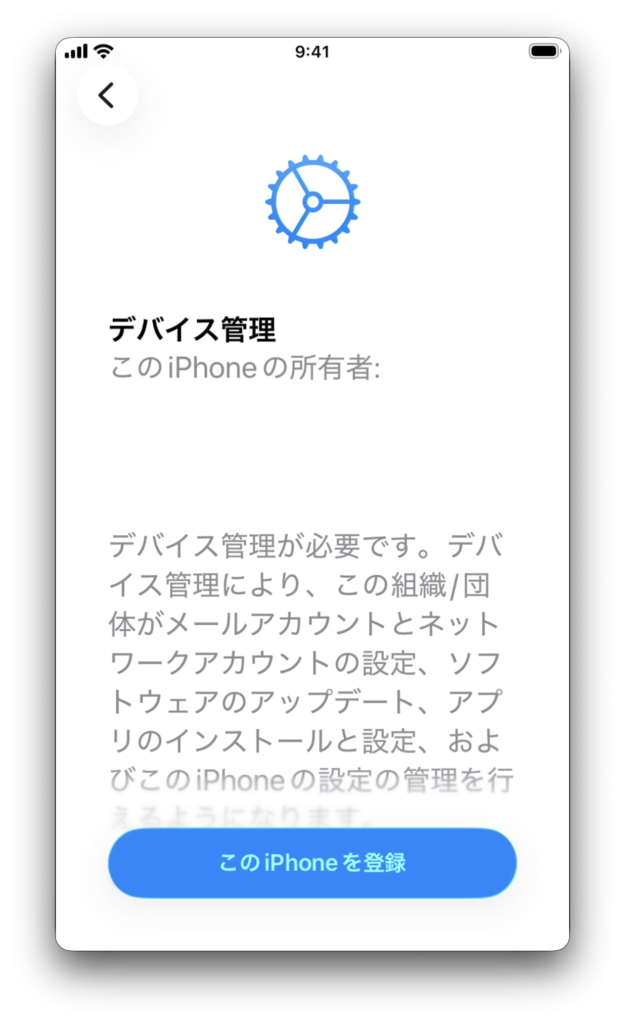
* 注意点: 「デバイスの管理」の画面が表示されることを確認してください。ここで「このiPhoneを登録」を押さない限り、ADEは適用されません。
運用開始後に気づく「落とし穴」
順調に見える運用でも、以下の点を確認しておく必要があります。
* APNs証明書の更新ミス: Apple Push Notification service (APNs) 証明書の更新時に、誤って「別のApple Account」で更新してしまうと、それまで管理していた全てのデバイスがMDMの制御を受け付けなくなります。証明書作成時のApple Accountは、組織で管理された共用アドレスを強く推奨します。
* グローバルIPアドレスの固定化: 社内Wi-Fi環境からのみアクティベーションを行う場合、Appleのサーバー(17.0.0.0/8など)との通信がプロキシやファイアウォールで遮断されていないか、ネットワーク担当者への確認が必要です。
* アクティベーションロックの解除: ADE端末であっても、ユーザーがiCloudにサインインして「iPhoneを探す」をオンにするとロックがかかります。MDM側で「アクティベーションロックのバイパスコード」を取得・保存できる設定になっているか、事前に必ず確認してください。
2026年4月以降の補足:ABMは「Apple Business」に統合されました
2026年4月14日、Apple Business Manager(ABM)、Apple Business Essentials、Apple Business Connectが「Apple Business」に統合されました。無料で利用でき、デバイス管理(MDM)の機能も内蔵されています。本記事の「AB(Apple Business)」はこのプラットフォームを指します。
内蔵MDMだけで運用する場合と、JamfやIntuneなどの外部MDMを使う場合があり、外部MDMを使うときの「Apple Businessは台帳、MDMは命令を出す側」という役割分担は変わりません。統合の全体像はApple Business統合プラットフォームの解説をご覧ください。
トラブル早見表:ADE登録した端末が管理されないとき
| 症状 | 主な原因 | まず確認すること |
|---|---|---|
| 起動してもリモートマネジメント画面が出ない | シリアルの未登録、MDMへの割り当て漏れ、割り当て前に初期設定を完了した | Apple Businessの「デバイス」で割り当て先を確認する。初期設定が済んでいる場合は、通常は初期化して再セットアップが必要 |
| 「プロファイルをダウンロードできません」と表示される | ネットワークがAppleのアクティベーション関連サーバーに到達できない | 別回線(テザリングなど)で再試行し、社内のファイアウォールやプロキシの許可設定を確認する |
| デバイスは表示されるがMDMに反映されない | 外部MDMのサーバートークンの期限切れ、同期が未実施 | トークンの有効期限(1年)とMDM側の同期状況を確認する |
関連ガイド
ちょうどいい運用の答え合わせを
Apple BusinessとMDMの連携は、一度仕組みを作ってしまえば強力な武器になります。しかし、その「仕組み」が技術的な裏付けに基づいたものでなければ、運用が回らなくなった際の原因切り分けが困難になります。
私たちは、ABMの複雑な仕様と、現場の「楽に運用したい」というニーズのズレを埋める存在でありたいと考えています。
* 「今使っているMDMでADEができるはずなのに、うまくいかない」
* 「VPPライセンスの管理が煩雑で、コストが無駄になっている気がする」
* 「これから導入したいが、リセラーとの連携から教えてほしい」
そんな悩みをお持ちであれば、ぜひ一度ご相談ください。貴社の状況に合わせた「ちょうどいい答え」を、共に導き出しましょう。
モバイル運用の最適化について、より具体的なアドバイスが必要な方は、Mobitech Solutionまでお気軽にお問い合わせください。

